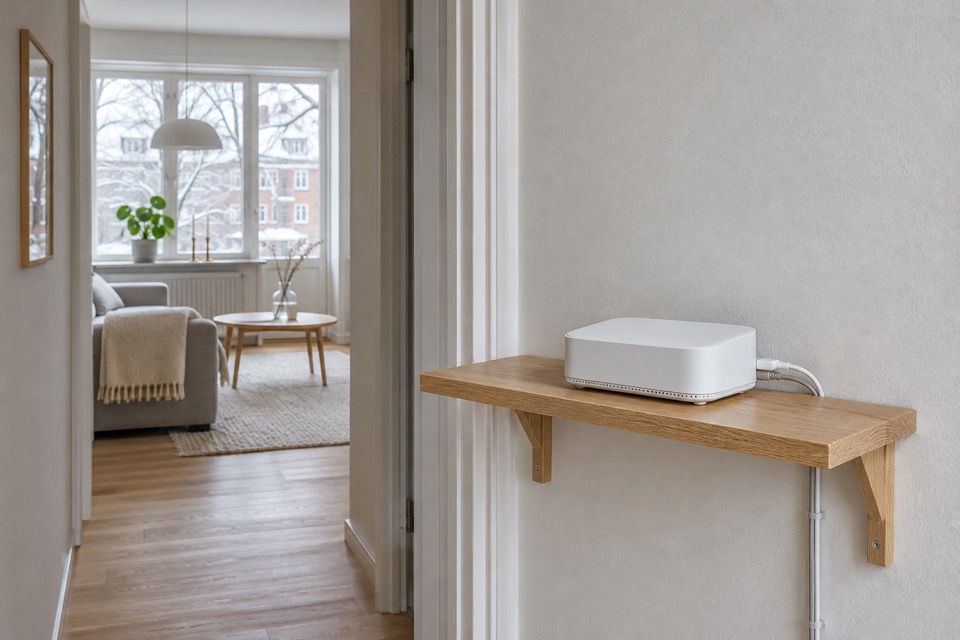
Placér routeren frit, hævet fra gulvet og tæt på de rum, hvor forbindelsen bruges. Sammenlign de samme opgaver på samme enhed før og efter flytningen. Er forbindelsen også dårlig tæt ved routeren, skal du undersøge mere end placeringen.
Find hurtigt i guiden
1. Afklar, hvor problemet faktisk opstår
Begynd med det sted, hvor forbindelsen svigter i hverdagen. Er det skrivebordet på første sal, fjernsynet i stuen eller telefonen ude i køkkenet? Notér både rummet og den konkrete fejl: Et opkald hakker, en side åbner langsomt, eller netværket forsvinder helt.
Tag derefter den samme enhed hen i nærheden af routeren og gentag opgaven. En tydelig forbedring peger mod et problem med den trådløse forbindelse på den oprindelige placering, men beviser ikke alene årsagen. Test gerne endnu en enhed samme sted. Hvis kun én telefon eller computer fejler, er det mindre oplagt at flytte hele hjemmets netværk som første løsning.
Er der slet ingen adgang til nettet i nogen af rummene, så begynd med fejlsøgning ved WiFi uden internet. En ny hylde løser ikke en afbrudt forbindelse fra udbyderen.
2. Vælg to realistiske placeringer
Find to steder, som både er praktiske og giver routeren bedre arbejdsbetingelser. En åben hylde er et bedre udgangspunkt end et lukket teknikskab. Sigt efter en placering mellem de områder, hvor nettet bruges mest; boligens geometriske midte er ikke nødvendigvis den nyttigste.
Hold routeren fri af store metalgenstande og undgå at gemme den bag fjernsynet. Vægge og etageadskillelser dæmper signalet, og deres materialer har betydning. Derfor findes der ikke et sikkert antal meter, som enhver router kan dække i alle boliger.
| Mulig placering | Det skal du undersøge |
|---|---|
| Åben hylde ved en gennemgang | Kan signalet nå flere af de vigtige rum? |
| Skab ved boligens indgang | Kan routeren flyttes ud af skabet uden at belaste kablerne? |
| Nær trappen i et hus med flere etager | Bliver forbindelsen bedre på begge etager? |
Lad ventilationsåbninger være frie, og følg apparatets krav til montering og temperatur. Placér det stabilt, så kabler ikke kan trække det ned.
3. Flyt routeren uden at ændre hele opsætningen
Tag et foto af de tilsluttede kabler og portenes mærkning, før du flytter noget. Det gør det lettere at genskabe den oprindelige opstilling. Bevar netværksnavn, adgangskode og øvrige indstillinger under testen, så du undersøger placeringen særskilt.
Har du en separat fiberboks eller et modem, kan forbindelsen videre til routeren være et netværkskabel. Et passende længere kabel kan i sådan en opsætning give større frihed, mens boksen bliver siddende. Kontrollér først din konkrete installation; alle routere er ikke tilsluttet på samme måde. Se forklaringen af routerens WAN-forbindelse, hvis portene er uklare.
Flyt ikke faste installationer, og træk ikke i fiberledninger for at skaffe ekstra rækkevidde. Ved en kombineret boks kan et ekstra adgangspunkt være mere relevant end at flytte selve tilslutningen. Sørg også for, at den midlertidige kabelføring ikke ligger som en snublefare gennem en døråbning.
4. Lav en sammenlignelig test i tre rum
Vælg tre faste teststeder: tæt ved routeren, dit vigtigste arbejdssted og det område, der fungerer dårligst. Skriv præcis, hvor enheden ligger eller står, så næste måling foregår samme sted.
- Brug samme telefon eller computer og kontrollér, at den er tilsluttet hjemmets WiFi.
- Sæt store downloads og andre planlagte, tunge netopgaver på pause under sammenligningen.
- Gentag den opgave, der plejer at give problemer, og notér eventuelle afbrydelser.
- Hvis du måler hastighed, brug samme målemetode og gentag målingen flere gange.
- Flyt routeren til næste kandidat, vent på at forbindelsen er tilbage, og gentag hele runden.
Lav gerne et lille skema med placering A og B som kolonner. Skriv eksempelvis “opkald uden udfald” eller “to pauser under afspilning” i stedet for kun at tælle WiFi-streger. Stregerne fortæller ikke hele historien om den forbindelse, du faktisk oplever.
Vælg den placering, der giver den bedste samlede hverdag. Et højere måleresultat ved sofaen er ikke en forbedring, hvis arbejdsværelset samtidig mister forbindelsen.
5. Undersøg frekvensbånd og forstyrrelser bagefter
Hvis en flytning hjælper lidt, men ikke nok, kan du undersøge, hvilket frekvensbånd enheden bruger. Længere afstand og forhindringer kan gøre forskellen mellem båndene mærkbar. Læs forskellen på 2,4 og 5 GHz før du ændrer noget; et bestemt bånd er ikke automatisk bedst i alle rum.
Mikrobølgeovne og visse andre trådløse apparater kan forstyrre kommunikation på 2,4 GHz. Læg mærke til, om udfaldene falder sammen med brugen af et bestemt apparat, og prøv større afstand mellem det og routeren. En gentagen sammenhæng er mere nyttig end et enkelt tilfældigt udfald.
Kontrollér også routerens softwareopdateringer. Automatisk kanalvalg er et fornuftigt udgangspunkt, hvis udstyret tilbyder det. Gem de nuværende indstillinger før ændringer, og ændr én ting ad gangen. Slå ikke netværkets adgangskode eller kryptering fra som forsøg på at få bedre dækning.
6. Placér ekstra WiFi-punkter, hvor de kan få forbindelse
Et trådløst mesh-punkt skal både kunne nå dine enheder og have en brugbar forbindelse tilbage gennem netværket. Det hjælper derfor sjældent at sætte det direkte i et område, hvor forbindelsen allerede er meget svag. Prøv en mellemplacering på vejen mod det dårligt dækkede rum, og kontrollér forbindelsen mellem punkterne med systemets egen test, hvis den findes.
Vægge og etager kan betyde, at du må flytte et andet punkt for at forbedre hele kæden. Følg vejledningen til dit system frem for en universel afstandsregel.
Et adgangspunkt med netværkskabel tilbage til routeren er en anden mulighed. Her afhænger forbindelsen tilbage ikke af, at et trådløst signal trænger gennem den samme vanskelige væg. Kontrollér kompatibilitet og korrekt opsætning inden anskaffelse. Et ekstra apparat skal løse et påvist dækningsproblem, og antallet alene fortæller ikke, om netværket bliver bedre.
7. Gem resultatet og vælg det næste skridt
Behold dine noter efter testen. De gør det lettere at forklare problemet, hvis du får hjælp, og at opdage om en senere ændring i boligen påvirker forbindelsen.
| Resultat | Næste skridt |
|---|---|
| Flere rum bliver stabile efter flytning | Fastgør kabler forsvarligt, og gentag en almindelig arbejdsdag |
| Ét rum er fortsat dårligt | Undersøg et passende ekstra adgangspunkt og dets forbindelse tilbage |
| Alle enheder er langsomme tæt ved routeren | Undersøg internetforbindelse, belastning og routerens drift |
| Kun én enhed har udfald | Fejlsøg den enheds forbindelse og software særskilt |
Hvis du kontakter support, oplys routermodel, hvilke rum der er berørt, og om flere enheder viser samme problem. Fortæl også, hvad flytningen ændrede. Det giver et langt bedre udgangspunkt end blot at beskrive nettet som langsomt.