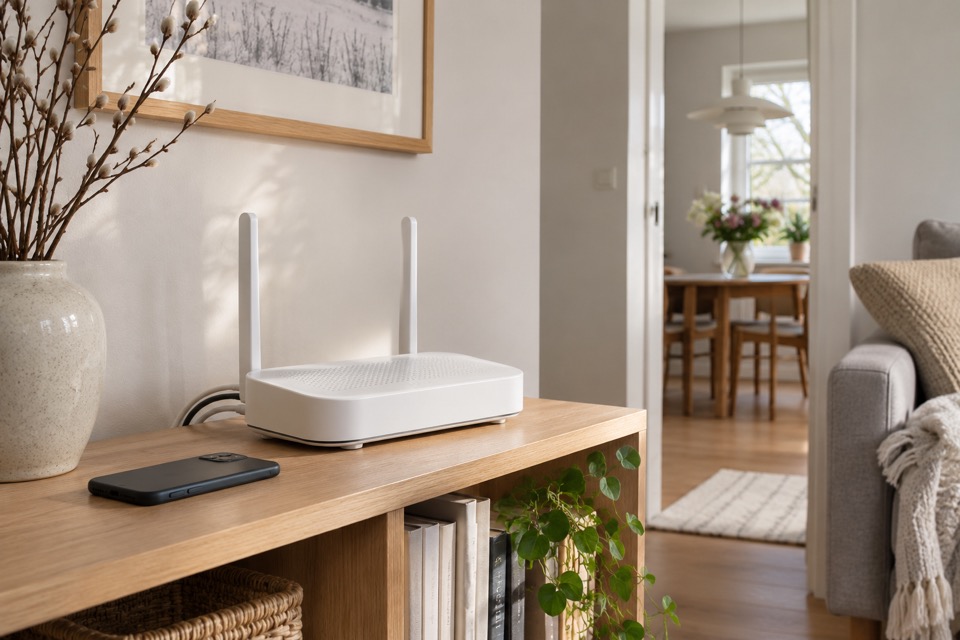
Prøv normalt 5 GHz til høj kapacitet tæt på routeren og 2,4 GHz ved længere afstand eller udstyr, der kræver dette bånd. Begge bånd kan dele netværksnavn. Kontrollér den konkrete enheds krav, før du ændrer routerens opsætning.
Find hurtigt i guiden
Vælg efter placering og udstyr
2,4 GHz og 5 GHz er frekvensbånd til den trådløse forbindelse mellem routeren og dine enheder. Begge kan give adgang til den samme internetforbindelse. Et skift af bånd ændrer ikke dit abonnement, men kan ændre, hvor godt forbindelsen fungerer inde i boligen.
| Situation | Et relevant udgangspunkt |
|---|---|
| Computer tæt på routeren med behov for høj kapacitet | Prøv 5 GHz, hvis begge enheder understøtter det |
| Udstyr længere væk eller bag flere vægge | Sammenlign med 2,4 GHz på den faktiske placering |
| En lampe eller sensor kræver 2,4 GHz | Følg enhedens opsætning til dette bånd |
| Netværket virker, men internettet er væk på alle enheder | Undersøg forbindelsen ud af hjemmet, før du skifter bånd |
2,4 GHz har normalt bedre rækkevidde, mens 5 GHz ofte giver mulighed for højere hastighed under gode signalforhold. Det er ikke en garanti for, at det ene altid vinder i dit hjem. Afstand, bygningsmaterialer, nabonetværk og udstyrets egenskaber påvirker resultatet.
Hvorfor ser jeg kun ét netværksnavn?
En router kan udsende begge bånd under samme netværksnavn, også kaldet SSID. Derfor er ét navn på telefonens liste ikke bevis for, at routeren kun tilbyder ét bånd.
Mange routere har en funktion, som samler båndene under fælles navn og adgangskode. Enheden og netværkets styring er med til at afgøre den konkrete forbindelse. Funktionen kan have forskellige navne i routerens app og administration.
Det er normalt ikke nødvendigt at dele et velfungerende netværk op. Brug routerens enhedsoversigt, hvis du vil undersøge, hvilket bånd en bestemt telefon eller computer anvender. Muligheden og detaljegraden afhænger af modellen. Navnet alene fortæller ikke sikkert, hvad der er aktivt.
Når en smart-enhed kun kan bruge 2,4 GHz
Begynd med at finde den præcise models krav. Et produkt, som kun understøtter 2,4 GHz, får ikke 5 GHz-understøttelse af en ændring i telefonens indstillinger. Omvendt betyder en telefon på 5 GHz ikke automatisk, at hjemmets 2,4 GHz-net er slukket.
- Kontrollér, at 2,4 GHz er aktiveret i routeren.
- Kontrollér netværksnavn og adgangskode, som skal bruges under opsætningen.
- Placér enheden inden for god dækning, mens du gennemfører opsætningen.
- Følg producentens krav til telefonens netværk under parringen; nogle opsætningsforløb kræver telefonen på 2,4 GHz.
- Brug en eventuel særlig opsætningsfunktion til smart-udstyr, hvis routerens vejledning beskriver den.
Et fælles netværksnavn er ikke i sig selv en fejl. Hvis vejledningen kræver en midlertidig opdeling eller deaktivering af 5 GHz, noterer du først de oprindelige indstillinger. Gendan den normale opsætning efter den foreskrevne procedure, og kontrollér derefter enheden på dens endelige plads.
Foretag ændringer, du kan rulle tilbage
Gem et billede af de relevante routerindstillinger før ændringer. Notér især, hvilke bånd der er aktive, og om de bruger samme navn. Undgå at ændre både netværksnavn, adgangskode og sikkerhed på én gang; ellers bliver det svært at afgøre, hvad der påvirkede resultatet.
Hvis du ændrer netværksnavn eller adgangskode, kan eksisterende udstyr skulle forbindes igen. Aftal derfor ændringen med andre i hjemmet, hvis den kan afbryde deres forbindelse. Hav adgang til routerens vejledning, før du begynder.
Fjern ikke adgangskoden for at få en enhed online. Undersøg i stedet, hvilke sikre krypteringsindstillinger router og enhed understøtter. En anbefaling for én model er ikke en grund til at svække hele hjemmets netværk.
Sammenlign forbindelsen på en brugbar måde
Test med samme telefon eller computer og på samme sted. Brug først den aktivitet, der giver problemer: eksempelvis et videomøde eller en filoverførsel. En hastighedsmåling kan supplere, men den fortæller ikke alene, om en forbindelse er stabil over tid.
Notér placering, bånd og hvad der faktisk sker. »Videoen stopper i kontoret, men fungerer ved routeren« er et mere præcist spor end »internettet er langsomt«. Gentag gerne testen, så en enkelt måling ikke afgør konklusionen.
Hvis begge bånd fungerer ved routeren og svigter i samme værelse, bør du undersøge placering og dækning. En router gemt bag større genstande eller langt fra de steder, hvor nettet bruges, kan være et dårligt udgangspunkt. Flyt den om muligt mere frit og centralt, og prøv igen, før du ændrer mange avancerede indstillinger.
Forveksl ikke 5 GHz med 5G eller WiFi 6
5 GHz angiver et WiFi-frekvensbånd. 5G bruges om en generation af mobilnet. En mobilforbindelse kan godt levere internet til en router, som derefter deler forbindelsen via WiFi; navnene beskriver stadig forskellige dele af forbindelsen.
WiFi 6 er en WiFi-generation og betyder ikke automatisk, at udstyret bruger 6 GHz. Understøttelse af et bestemt bånd skal fremgå af specifikationerne for både router og enhed. Et nyt produktnavn er derfor ikke tilstrækkeligt til at afgøre kompatibiliteten.
Hvornår skal du undersøge noget andet end båndet?
Hvis alle enheder mister internet samtidig, også tæt ved routeren, så brug guiden til WiFi uden internet. Den hjælper med at skelne mellem lokal trådløs forbindelse og adgang til nettet udenfor hjemmet.
Er du usikker på routerens stik og forbindelsen til modem eller fiberboks, kan du læse forklaringen på WAN. Et skift mellem 2,4 og 5 GHz reparerer ikke et afbrudt kabel til internetforbindelsen.
Ved fortsatte problemer er de mest nyttige oplysninger routermodel, enhedsmodel, placering, aktivt bånd og den præcise fejlbesked. Gem dem sammen med de ændringer, du allerede har prøvet, så næste kontrol ikke starter forfra.