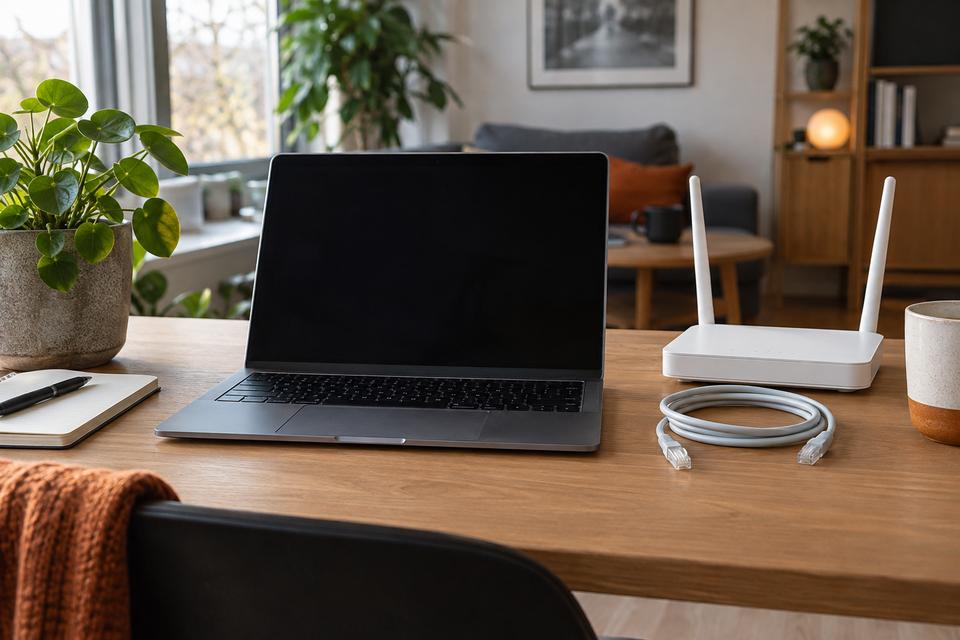
Et WiFi-symbol viser forbindelsen til et trådløst netværk, ikke nødvendigvis adgang til internettet. Test først en anden enhed på samme netværk. Det afgør, om du skal undersøge én enhed eller hjemmets fælles forbindelse.
Find hurtigt i guiden
Lav den første test på to minutter
Åbn to forskellige hjemmesider på den enhed, der har problemer. Prøv derefter de samme sider på en anden enhed på hjemmets WiFi. Bruger du en telefon til testen, så kontrollér, at den ikke i stedet benytter mobildata.
| Resultat | Mest nyttige næste spor |
|---|---|
| Kun én side eller app fejler | Undersøg den konkrete tjeneste eller app |
| Kun én enhed fejler | Undersøg enhedens forbindelse og indstillinger |
| Alle enheder fejler på WiFi | Undersøg router og forbindelse ind i boligen |
| Kabel virker, WiFi fejler | Undersøg den trådløse del og dækningen |
Resultaterne indsnævrer problemet. De beviser ikke alene, at en bestemt router eller computer er defekt.
Hvis kun én enhed er ramt
Kontrollér, at du er forbundet til det rigtige netværksnavn, og at flytilstand er slået fra. Slå WiFi fra og til, og prøv derefter en normal genstart af enheden.
På Windows kan den indbyggede netværksfejlfinding være et nyttigt næste trin. Menuernes navne afhænger af versionen, så søg efter netværksfejlfinding i indstillingerne frem for at følge en menusti, der ikke findes på din computer.
Du kan glemme netværket og forbinde igen, hvis du kender adgangskoden. På en arbejdscomputer bør du få hjælp fra den ansvarlige, før du ændrer administrerede indstillinger. Fjern ikke sikkerhedssoftware som et første forsøg.
Hvis hele hjemmet mangler forbindelse
Se på routerens og en eventuel fiberboks eller modems statuslamper. Notér farve og blinkemønster, men brug modelvejledningen til fortolkningen: en rød lampe betyder ikke præcis det samme på alle bokse.
Kontrollér, om de synlige strøm- og netværkskabler sidder ordentligt. Rør ikke ved fiberstikkets endeflade, og undgå at bøje et tyndt fiberkabel skarpt.
Undersøg også, om udbyderen har meldt en driftsforstyrrelse. Det er særligt relevant, hvis problemet rammer alle enheder på samme tidspunkt uden lokale ændringer.
Genstart uden at nulstille
En genstart og en fabriksnulstilling er forskellige handlinger. Brug en normal sluk/tænd-procedure efter udstyrets vejledning. Har du flere bokse, skal forbindelsesboksen typisk være klar, før routeren kan etablere sin forbindelse.
Vent på udstyrets normale opstart, før du vurderer resultatet. At tænde og slukke gentagne gange under opstart giver ikke en ren test.
Tryk ikke på Reset som første forsøg. En fabriksnulstilling kan fjerne netværksnavn, adgangskode og nødvendige indstillinger. Gem den mulighed til et aftalt trin, hvor du har en plan for at konfigurere udstyret igen.
Skeln mellem dækning og internetfejl
Prøv tættere på routeren. Hvis problemet kun opstår i et bestemt rum, peger det mere mod trådløs dækning eller forstyrrelser end mod et fuldstændigt udfald på forbindelsen.
Hvis muligt, test en computer med et kendt fungerende Ethernetkabel i routerens LAN-port. Brug ikke en tilfældig port i fiberboksen; den kan være beregnet til en bestemt tjeneste.
Læs forklaringen på WAN og LAN, hvis portene er uklare. En korrekt kabeltest er mere værd end at flytte flere kabler samtidig uden at notere deres oprindelige placering.
Giv support et klart testresultat
Skriv tidspunktet for fejlen, hvilke enheder der er ramt, og om kabel og WiFi opfører sig forskelligt. Tilføj statuslamper og resultatet af én kontrolleret genstart.
Eksempel: »To telefoner og en computer mangler internet på hjemmets netværk. Computeren fejler også med kabel i routeren. Fejlen begyndte omkring klokken 18.« Så kan support gå direkte til den fælles forbindelse.
Hvis kun bestemte domænenavne fejler, kan DNS være et relevant spor. Det bør afgrænses, før du ændrer DNS-indstillinger på hele hjemmets netværk.